Công việc & danh sách
Smart list & bộ lọc trên app
Lọc task Today, Upcoming trên tab Home — smart list tùy chỉnh cần Premium; parity note web/mobile.
Bạn sẽ học được gì
- Dùng section Today / Upcoming trên Home (Free)
- Tạo smart list tùy chỉnh (Premium — chủ yếu web)
- Hiểu giới hạn filter trên mobile
Trước khi bắt đầu
| Nền tảng | iOS (TestFlight) · Android — hướng dẫn chính. |
| Gói | Mixed — Today/Upcoming Free; custom smart list Premium |
| Điều kiện | Task có due date để hiện trong Today/Upcoming. |
Các bước
1. Dùng filter có sẵn (Free)
Ở tab Home, chạm Today hoặc Upcoming — xem task theo ngày.
2. Filter trong list
Chạm icon filter trên thanh list (nếu có) — lọc theo tag, priority (tùy phiên bản).
3. Smart list custom (Premium)
Tạo filter phức tạp (AND/OR tag, priority) — đầy đủ hơn trên web. Trên mobile: dùng smart list đã tạo nếu app hiển thị.
4. Lưu view yêu thích
Trên web: lưu smart list → đồng bộ sang mobile khi mở cùng workspace.
Mẹo trên mobile
- Gắn tag để lọc theo chủ đề
- Đừng claim 100% parity web — kiểm tra app thực tế
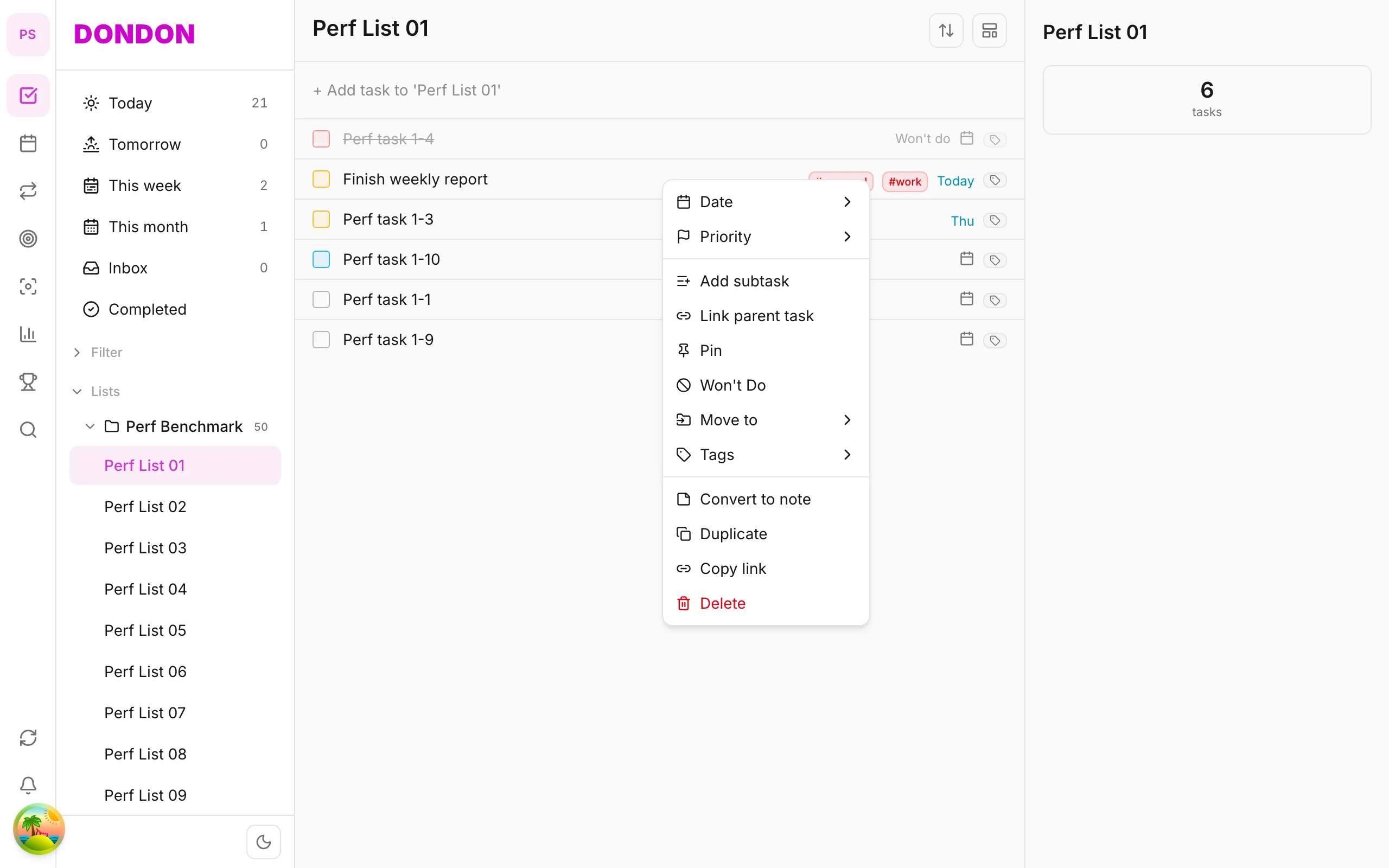
Trên web/desktop: Smart list editor đầy đủ; sidebar filter.
Khi nào bộ lọc hữu ích
Khi danh sách dài ra, cuộn không còn hiệu quả. Bộ lọc chỉ hiển thị những gì bạn cần lúc này: việc đến hạn hôm nay, việc sắp tới trong tuần, hoặc mọi thứ gắn một chủ đề nhất định.
Chế độ xem miễn phí
Ở tab Home, Today hiển thị việc đến hạn hôm nay và Upcoming hiển thị việc tiếp theo. Với nhiều người, hai chế độ này đủ cho kế hoạch hằng ngày: bắt đầu ngày ở Today và xem Upcoming khi lên kế hoạch tuần.
Smart list tùy chỉnh (Premium)
Smart list lưu một bộ lọc thành một chế độ xem. Kết hợp tag và mức ưu tiên, bạn có thể tạo các chế độ xem như "ưu tiên cao và gắn #work" hoặc "mọi thứ gắn #waiting". Trình chỉnh sửa đầy đủ nằm trên web, và smart list đã lưu đồng bộ sang app mobile trong cùng workspace.
Ví dụ thực tế
Bạn gắn #errands cho việc vặt và đặt ưu tiên thấp cho việc không gấp. Một smart list tên "Việc vặt tuần này" gom chúng về một chỗ. Sáng thứ Bảy bạn mở nó và xử lý hết trong một chuyến đi.
Mẹo
- Bắt đầu bằng tag trước. Bộ lọc chỉ tốt khi tag tốt.
- Giữ số smart list ít. Ba hoặc bốn cái hữu ích tốt hơn hai mươi cái.
- Xem trong app thật để biết bộ lọc nào có trên mobile, vì có thể khác với trình chỉnh sửa trên web.
Lỗi thường gặp
- Tạo bộ lọc phức tạp khi task chưa có tag hay ngày.
- Mong app mobile có đúng trình chỉnh sửa như trên web.
Bài liên quan
Dùng thử DonDon trên điện thoại
Cài app iOS (TestFlight) hoặc Android. Đăng ký miễn phí nếu chưa có tài khoản.
Câu hỏi thường gặp
- Smart list custom cần Premium không?
- Có — custom filters / smart lists là Premium. Free: section Today, Upcoming có sẵn trên Home.
- Lọc trên mobile ở đâu?
- Tab **Home** — chạm section Today, Upcoming; filter icon trên thanh list (nếu có).
- Mobile có đủ filter như web?
- Một số filter nâng cao chỉ trên web/desktop — kiểm tra in-app trước khi claim.
Tạo tài khoản miễn phí và bắt đầu quản lý task ngay.
Quản lý công việc thông minh — Tập trung vào điều quan trọng.
Trải nghiệm ngay