Thao tác nhanh
Chọn ngày đến hạn trên app
Đặt hạn Hôm nay, Ngày mai hoặc ngày cụ thể qua long-press hoặc Chi tiết task — hướng dẫn due date trên iPhone/Android.
Miễn phí
Bạn sẽ học được gì
- Đặt ngày đến hạn qua long-press hoặc màn Chi tiết task
- Chọn preset nhanh (Hôm nay, Ngày mai, Tuần sau)
- Chọn ngày tùy chỉnh qua sheet
- Gỡ ngày đã gán
Trước khi bắt đầu
| Nền tảng | iOS (TestFlight) · Android — hướng dẫn chính. Web/desktop: footnote cuối section. |
| Cài app | iOS: TestFlight (link board). Android: APK / Play internal khi có. |
| Gói | Free — đặt ngày đến hạn cơ bản |
| Điều kiện | Task trong tab Home; đã đăng nhập. |
Các bước
1. Mở menu ngày
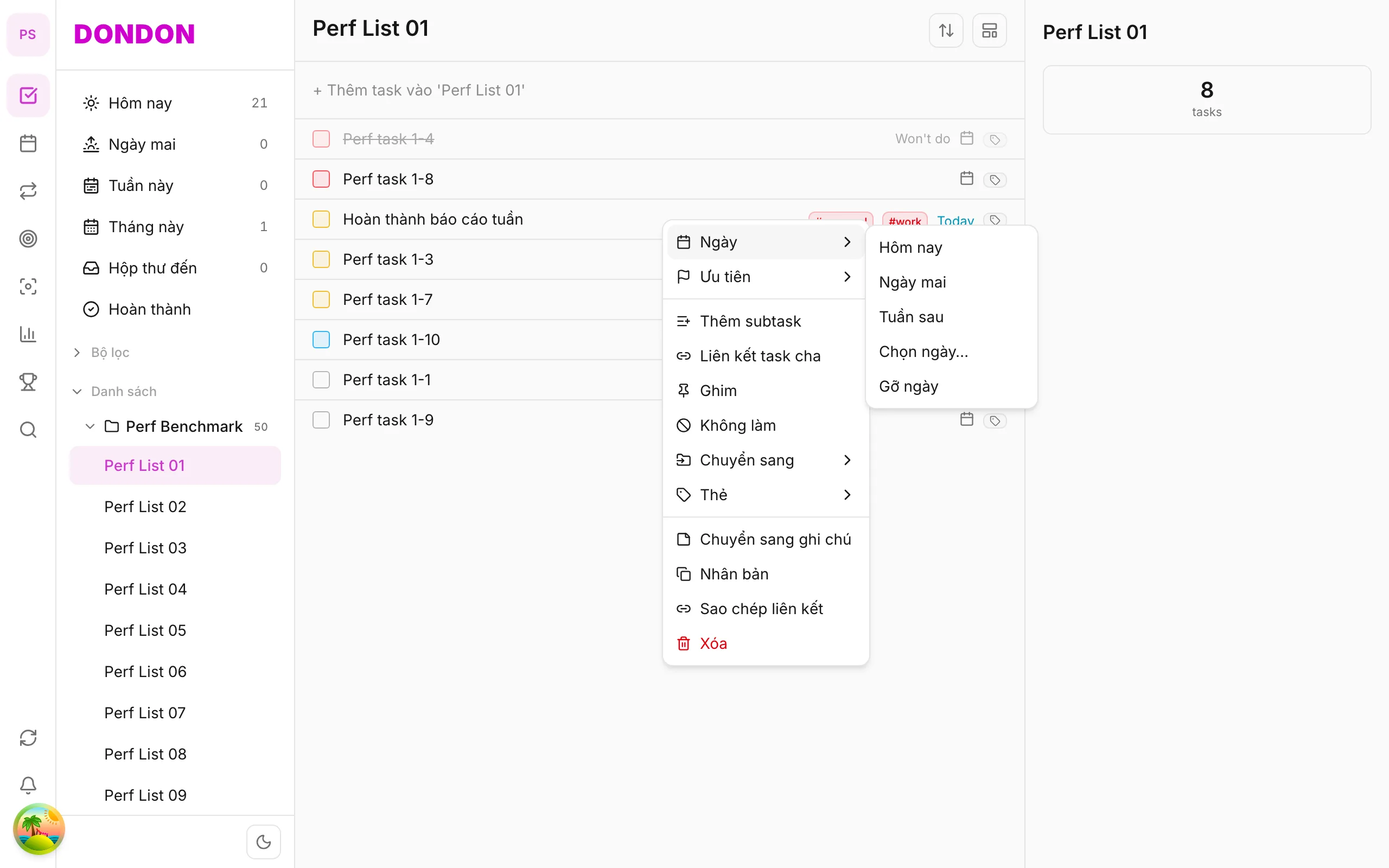
Cách A: Long-press dòng task → chạm Ngày.
Cách B: Chạm task → Chi tiết task → chạm trường Due date.
2. Chọn preset hoặc tùy chỉnh
Sheet hoặc submenu hiện:
- Hôm nay / Ngày mai / Tuần sau — áp dụng ngay
- Chọn ngày… — mở date picker (giờ cụ thể nếu Premium)
- Gỡ ngày — xóa hạn
3. Xác nhận
Badge ngày xuất hiện trên dòng task. Task có hạn hiện trong Today hoặc Upcoming.
4. Gỡ ngày
Long-press → Ngày → Gỡ ngày, hoặc trong Chi tiết task → xóa due date.
Mẹo trên mobile
- Gõ ngày trong Quick Add: mai 9h, thứ sáu
- Xem Lặp lại task (Premium) và Nhắc nhở
Trên web/desktop: Chuột phải → submenu Ngày với hover.
Bài liên quan
Dùng thử DonDon trên điện thoại
Cài app iOS (TestFlight) hoặc Android. Đăng ký miễn phí nếu chưa có tài khoản.
Câu hỏi thường gặp
- Đặt giờ có trên Free không?
- Giờ cụ thể và time block cần Premium — xem bài [Time block task](/huong-dan/time-block-task/).
- Task có ngày hiện ở đâu trên mobile?
- Trong section Today, Upcoming ở tab Home và badge ngày trên dòng task.
- Có thể đặt ngày bằng long-press không?
- Có — long-press task → **Ngày** → chọn preset hoặc **Chọn ngày…**.
Tạo tài khoản miễn phí và bắt đầu quản lý task ngay.
Quản lý công việc thông minh — Tập trung vào điều quan trọng.
Trải nghiệm ngay