Thao tác nhanh
Chuyển task sang ghi chú trên app
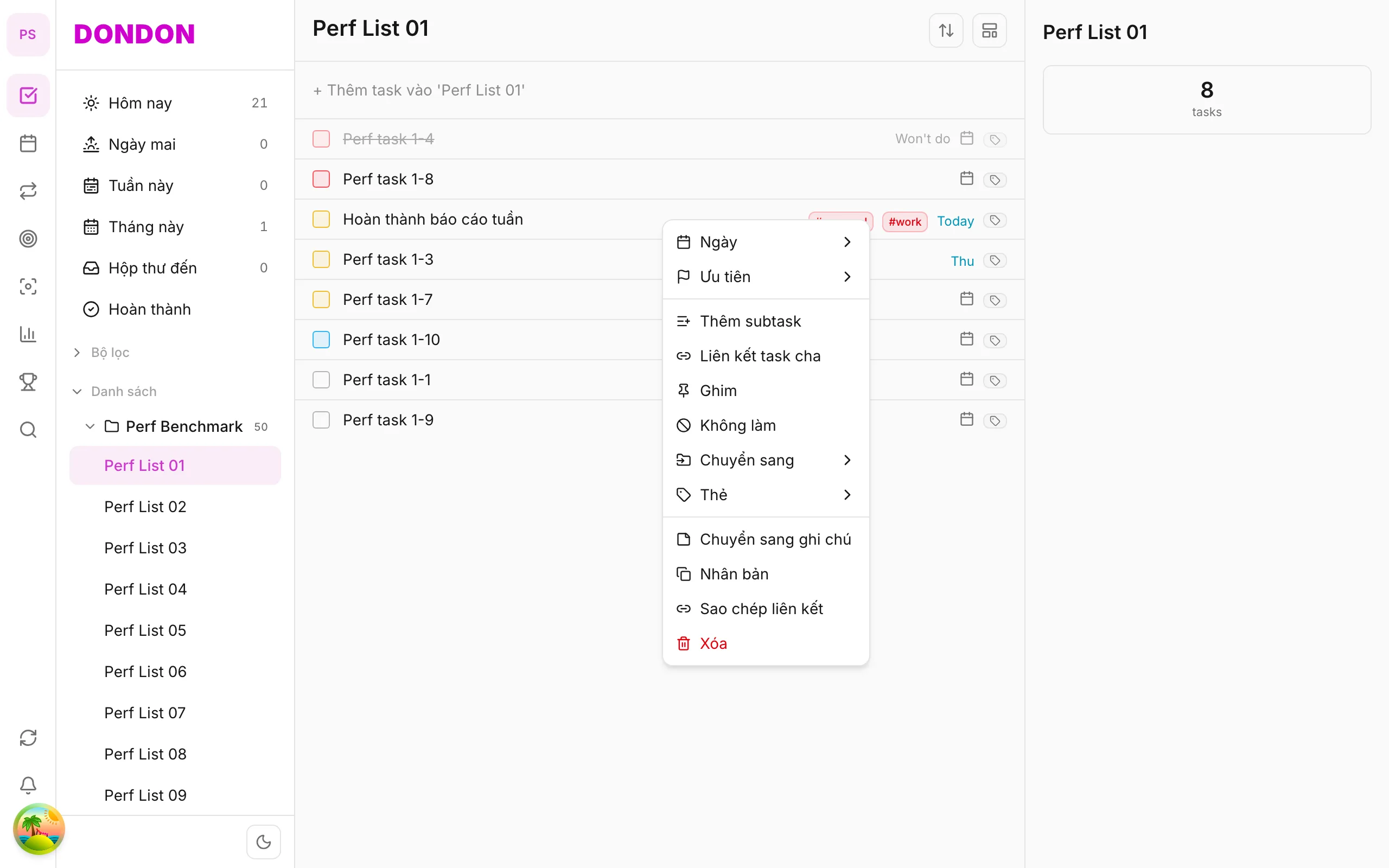
Biến task thành note qua long-press → Chuyển sang ghi chú — trên iPhone/Android.
Bạn sẽ học được gì
- Chuyển task thành ghi chú bằng long-press
- Tìm note sau khi chuyển
- Khi nào nên dùng thay vì xóa task
Trước khi bắt đầu
| Nền tảng | iOS (TestFlight) · Android — hướng dẫn chính. |
| Gói | Free |
| Điều kiện | Task trong tab Home; module Notes có trong app. |
Các bước
1. Long-press task
Long-press task cần chuyển thành ghi chú.
2. Chọn Chuyển sang ghi chú
Chạm Chuyển sang ghi chú / Convert to note.
3. Mở Notes
Vào More → Notes (hoặc entry Notes tương ứng) — chỉnh title và body.
4. Xác nhận
Task không còn trong list; nội dung nằm trong Notes.
Mẹo trên mobile
- Dùng khi task chỉ còn là tài liệu tham khảo, không cần hành động
- Xem pillar Ghi chú Notes cho workflow đầy đủ
Trên web/desktop: Chuột phải → Chuyển sang ghi chú; Notes trên icon rail.
Khi nào nên chuyển sang ghi chú
Danh sách task hoạt động tốt nhất khi mỗi mục là một việc bạn có thể làm. Tài liệu tham khảo như gợi ý đăng nhập, tóm tắt cuộc họp hay một ý tưởng sẽ làm rối list và không bao giờ "xong". Chuyển những task đó sang ghi chú giúp đưa chúng ra khỏi danh sách hành động mà vẫn giữ nguyên nội dung.
Task hay ghi chú?
Hỏi một câu: có hành động tiếp theo không? Nếu có, đó là task. Nếu là thông tin bạn muốn tìm lại sau này, đó là ghi chú. Cách thử nhanh là tự hỏi bạn có bao giờ tick nó không.
Ví dụ thực tế
List của bạn có "Mật khẩu Wi-Fi văn phòng mới: ..." và "Ý tưởng cho email ra mắt". Không mục nào hoàn thành được. Long-press từng task, chạm Chuyển sang ghi chú, rồi vào More → Notes để đặt tiêu đề rõ ràng. Danh sách Today lúc này chỉ còn những việc bạn làm được.
Mẹo
- Gắn tag cho ghi chú bạn muốn tìm lại; xem Ghi chú Notes.
- Nếu ghi chú sau này thành việc cần làm, chuyển ngược lại thành task.
- Đừng xóa task chỉ vì nó là tài liệu tham khảo; hãy chuyển để nội dung còn lại.
Lỗi thường gặp
- Để mô tả dài trong task. Ghi chú là nơi phù hợp hơn.
- Mong ghi chú đã chuyển vẫn ở trong danh sách task. Chúng chuyển sang Notes.
Bài liên quan
Dùng thử DonDon trên điện thoại
Cài app iOS (TestFlight) hoặc Android. Đăng ký miễn phí nếu chưa có tài khoản.
Câu hỏi thường gặp
- Task biến mất sau khi chuyển?
- Đúng — nội dung chuyển sang module Notes; task gốc không còn trong list.
- Notes ở đâu trên mobile?
- Kiểm tra **More** hoặc mục Notes trong app — đường dẫn UI có thể thay theo phiên bản.
Tạo tài khoản miễn phí và bắt đầu quản lý task ngay.
Quản lý công việc thông minh — Tập trung vào điều quan trọng.
Trải nghiệm ngay