Lịch & time-block
Lịch công việc & time block trên app
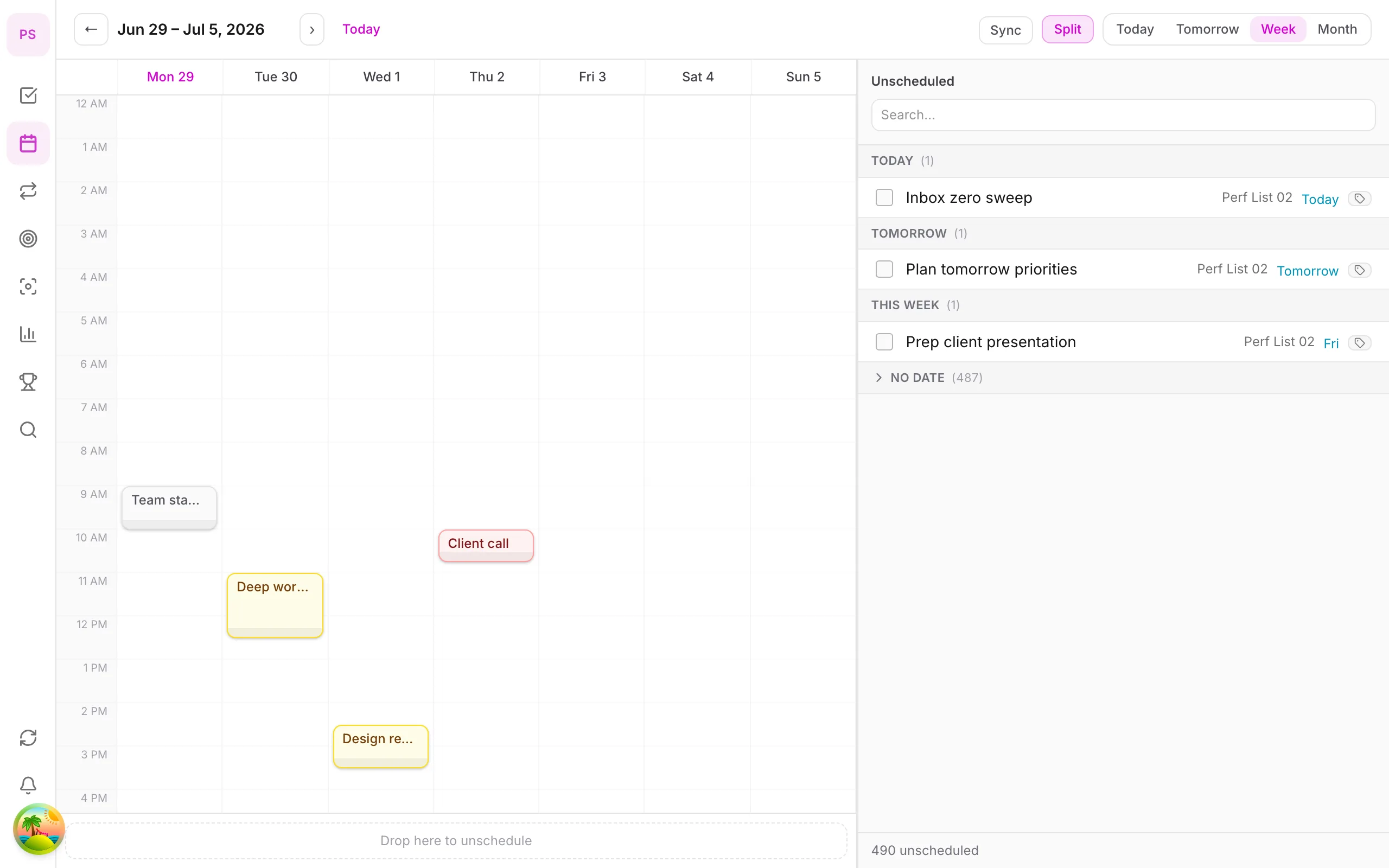
Lên lịch task theo ngày, tuần trên iPhone/Android — More → Calendar. Tính năng Premium; hướng dẫn time block từng bước trên mobile.
Bạn sẽ học được gì
- Mở Calendar từ tab More trên mobile
- Xem lịch ngày và tuần
- Gán time block cho task
- Điều chỉnh khung giờ bằng chạm giữ và kéo
Trước khi bắt đầu
| Nền tảng | iOS (TestFlight) · Android — hướng dẫn chính. Web/desktop: ghi chú cuối section nếu khác. |
| Cài app | iOS: TestFlight. Android: APK / Play internal khi có. |
| Gói | Premium — Calendar và time block |
| Điều kiện | Đã đăng nhập; gói Premium active. |
Tính năng này yêu cầu gói Premium. Xem bảng so sánh.
Các bước
1. Mở Calendar trên mobile
Chạm tab More → Calendar. Chọn view Day hoặc Week ở thanh trên.
2. Xem task có hạn
Task đã gán ngày (từ Home hoặc Quick Add) hiển thị trên lịch. Chạm task để mở Chi tiết task.
3. Tạo time block
Chạm task chưa lên lịch (hoặc từ panel chưa schedule) → chọn khung giờ trên lịch. DonDon tạo block với thời lượng mặc định — chạm giữ và kéo mép block để đổi giờ kết thúc.
4. Di chuyển block
Chạm giữ block và kéo sang ngày/giờ khác để dời lịch. Kéo mép dưới để resize.
5. Lên kế hoạch tuần
Ở view Week, phân bổ block cho deep work, họp và buffer. Kết hợp với Pomodoro khi vào khung focus.
Mẹo trên mobile
- Gán due date trước ở Home — task xuất hiện trên lịch tự động
- Time block giúp lên lịch công việc hàng ngày, không chỉ ghi hạn
- Đồng bộ lịch ngoài: xem Đồng bộ & nhắc nhở
Trên web/desktop: Kéo task từ sidebar vào lịch bằng chuột; view Month đầy đủ hơn.
Vì sao chế độ xem lịch hữu ích
Danh sách cho biết bạn phải làm gì. Lịch cho biết bạn có thời gian để làm không. Đặt task lên chế độ xem ngày hoặc tuần khiến việc nhận quá nhiều hiện ra trước khi nó thành căng thẳng.
Ngày hay tuần?
- Xem Ngày để thực thi: bây giờ và tiếp theo mình làm gì?
- Xem Tuần để lên kế hoạch: việc cần tập trung sâu, họp và khoảng đệm nằm ở đâu?
Ví dụ thực tế
Chủ nhật bạn mở chế độ xem Tuần. Họp chiếm sáng thứ Ba và thứ Năm. Bạn đặt hai khối tập trung 90 phút vào sáng thứ Hai và thứ Tư cho dự án chính, để trống chiều thứ Sáu làm khoảng đệm và kéo ba task nhỏ vào các khối ngắn sau bữa trưa. Trong tuần, bạn dời các khối khi kế hoạch đổi thay vì bỏ cả kế hoạch.
Mẹo
- Đặt ngày đến hạn trước để task hiện trên lịch.
- Xếp task khó nhất vào những giờ bạn tốt nhất.
- Chừa khoảng một phần năm ngày để trống cho bất ngờ.
- Dùng Pomodoro bên trong khối tập trung.
- Đọc hướng dẫn time blocking để biết phương pháp đầy đủ.
Lưu ý về Premium
Lịch và time blocking là Premium. Gói Free vẫn giữ ngày đến hạn, các chế độ xem Today và Upcoming, và thêm nhanh.
Lỗi thường gặp
- Lấp đầy mọi khung giờ. Kế hoạch không có độ chùng sẽ vỡ ở lần gián đoạn đầu tiên.
- Trộn hai ý trong một khối. Mỗi khối chỉ một task.
Bài liên quan
Dùng thử DonDon trên điện thoại
Cài app iOS (TestFlight) hoặc Android — tài khoản đồng bộ với web. Đăng ký miễn phí nếu chưa có tài khoản.
Câu hỏi thường gặp
- Lịch có trên gói Free không?
- Không — Calendar (ngày/tuần/tháng) và time block yêu cầu gói Premium. [Xem bảng so sánh](/vi/pricing/).
- Time block khác gì due date?
- Due date là hạn hoàn thành; time block là khung giờ bạn dự định làm việc trên lịch — giúp lên kế hoạch trong ngày.
- Có đồng bộ Google Calendar không?
- Premium hỗ trợ đồng bộ lịch ngoài (tới 2 tài khoản). Xem [Đồng bộ & nhắc nhở](/vi/huong-dan/dong-bo-va-nhac-nho/).
Tạo tài khoản miễn phí và bắt đầu quản lý task ngay.
Quản lý công việc thông minh — Tập trung vào điều quan trọng.
Trải nghiệm ngay