Thao tác nhanh
Sửa hàng loạt task (web/desktop)
Chọn nhiều task và bulk edit trên web/desktop — chưa có trên mobile; hướng dẫn sửa từng task qua Chi tiết trên app.
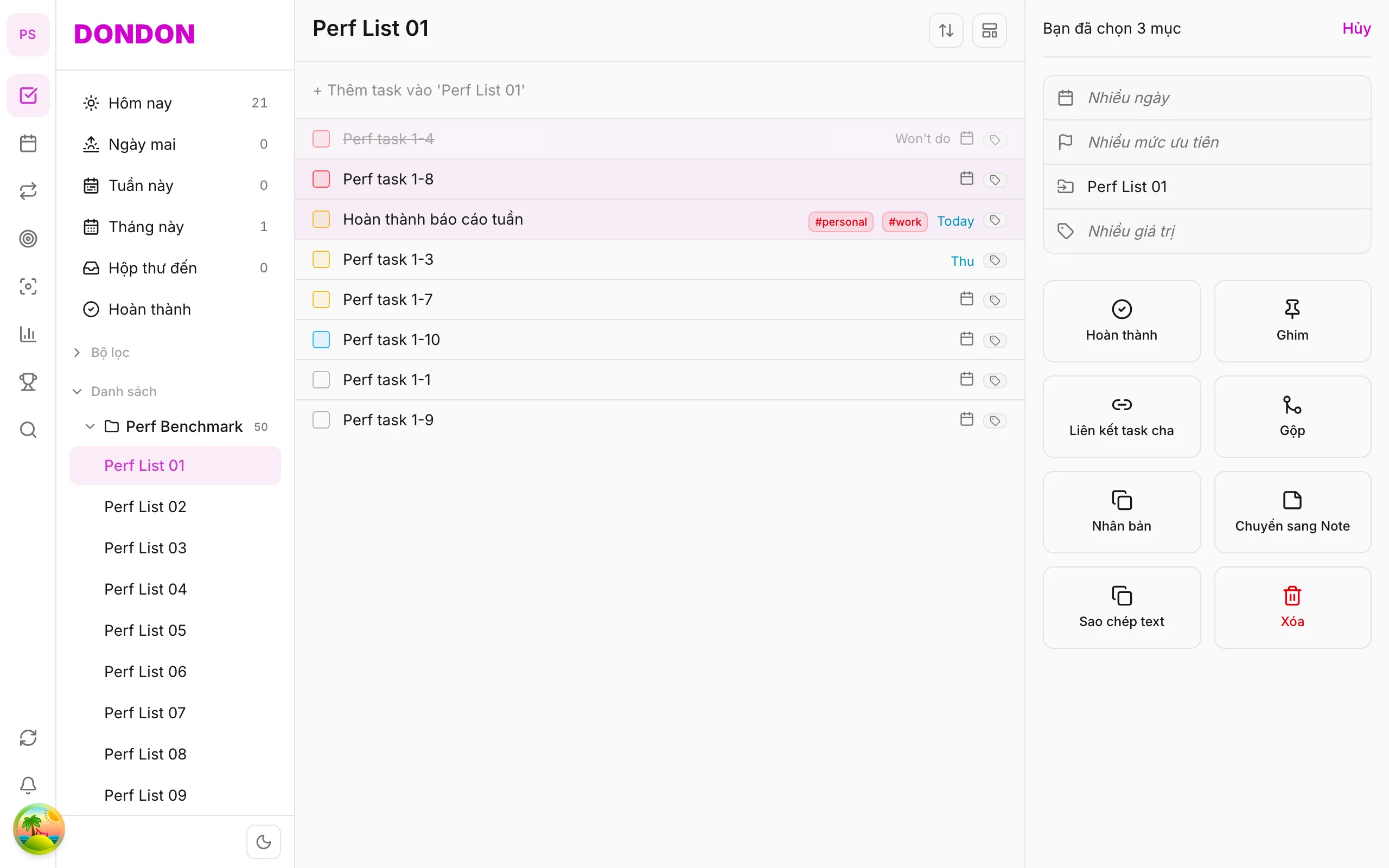
Trên mobile (iOS/Android): Bulk edit chưa có. Sửa từng task: chạm task → Chi tiết task → đổi ngày, ưu tiên, thẻ. Hoặc long-press từng task cho thao tác đơn.
Bạn sẽ học được gì (web/desktop)
- Chọn nhiều task bằng ⌘/Ctrl + click
- Mở pane Bạn đã chọn N mục
- Sửa ngày, ưu tiên, thẻ hàng loạt
Trước khi bắt đầu
| Nền tảng | Web · Desktop — hướng dẫn chính cho bulk edit. Mobile: xem disclaimer trên. |
| Gói | Free |
| Điều kiện | Chuột + bàn phím; module Tasks trên web/desktop. |
Các bước (web/desktop)
1. Chọn task
⌘/Ctrl + click từng dòng — hoặc Shift + click để chọn dải.
2. Mở bulk pane
Pane bên phải hiện Bạn đã chọn N mục với Ngày, Ưu tiên, Thẻ.
3. Sửa trường
Nhấp trường → chọn giá trị mới — áp dụng cho mọi task đã chọn.
4. Thoát chọn
Click vùng trống hoặc Escape để đóng pane.
Thay thế trên mobile
- Ưu tiên, Chọn ngày, Gắn thẻ — từng task
- Menu long-press cho thao tác nhanh
Khi nào nên sửa hàng loạt
Đôi khi bạn cần đổi nhiều task cùng lúc: dời mọi thứ của một cuộc họp bị hủy sang tuần sau, gắn tag cho một nhóm việc vặt, hoặc nâng mức ưu tiên cả một dự án. Sửa từng cái chậm và dễ quên giữa chừng.
Ví dụ thực tế
Sau buổi lên kế hoạch, bạn có tám task cho đợt ra mắt sản phẩm. ⌘/Ctrl + click từng task, hoặc chọn một dải bằng Shift + click. Trong pane hiện "đã chọn 8 mục", đặt Ngày là thứ Hai tuần sau, Ưu tiên là Cao và thêm tag #launch. Cả tám task cập nhật cùng lúc.
Mẹo
- Kiểm tra số lượng đã chọn trước khi đổi bất cứ điều gì. Thay đổi áp dụng cho mọi task đang chọn.
- Kết hợp với hoàn thành hàng loạt vào cuối tuần: hoàn thành những gì đã xong, rồi đổi ngày cho phần còn lại.
- Nhấn Escape hoặc bấm vào vùng trống để bỏ chọn.
Trên mobile
Sửa hàng loạt chưa có trên mobile. Trên điện thoại, hãy sửa từng task trong Chi tiết task, hoặc dùng menu long-press trong hướng dẫn menu ngữ cảnh task.
Lỗi thường gặp
- Chọn task từ nhiều list khác nhau và ghi đè một ngày quan trọng.
- Quên rằng thay đổi ngày hoặc ưu tiên sẽ thay giá trị cũ của tất cả task đang chọn.
Bài liên quan
- Gộp task (web/desktop)
- Hoàn thành hàng loạt (web/desktop)
- Help Center
Dùng thử DonDon trên điện thoại
Bulk edit sắp có trên mobile — hiện dùng app cho task đơn. Đăng ký miễn phí.
Câu hỏi thường gặp
- Bulk edit có trên iPhone/Android không?
- **Chưa có** — multi-select và bulk pane chỉ trên web/desktop. Trên mobile: sửa từng task qua **Chi tiết task**.
- Chọn tất cả trong list?
- Trên web: shortcut select-all của view hoặc Shift + click dải.
- Giá trị khác nhau giữa task?
- Pane hiện **Nhiều giá trị** — chọn mới để ghi đè tất cả.
Tạo tài khoản miễn phí và bắt đầu quản lý task ngay.
Quản lý công việc thông minh — Tập trung vào điều quan trọng.
Trải nghiệm ngay