Thao tác nhanh
Sửa hàng loạt task (web/desktop)
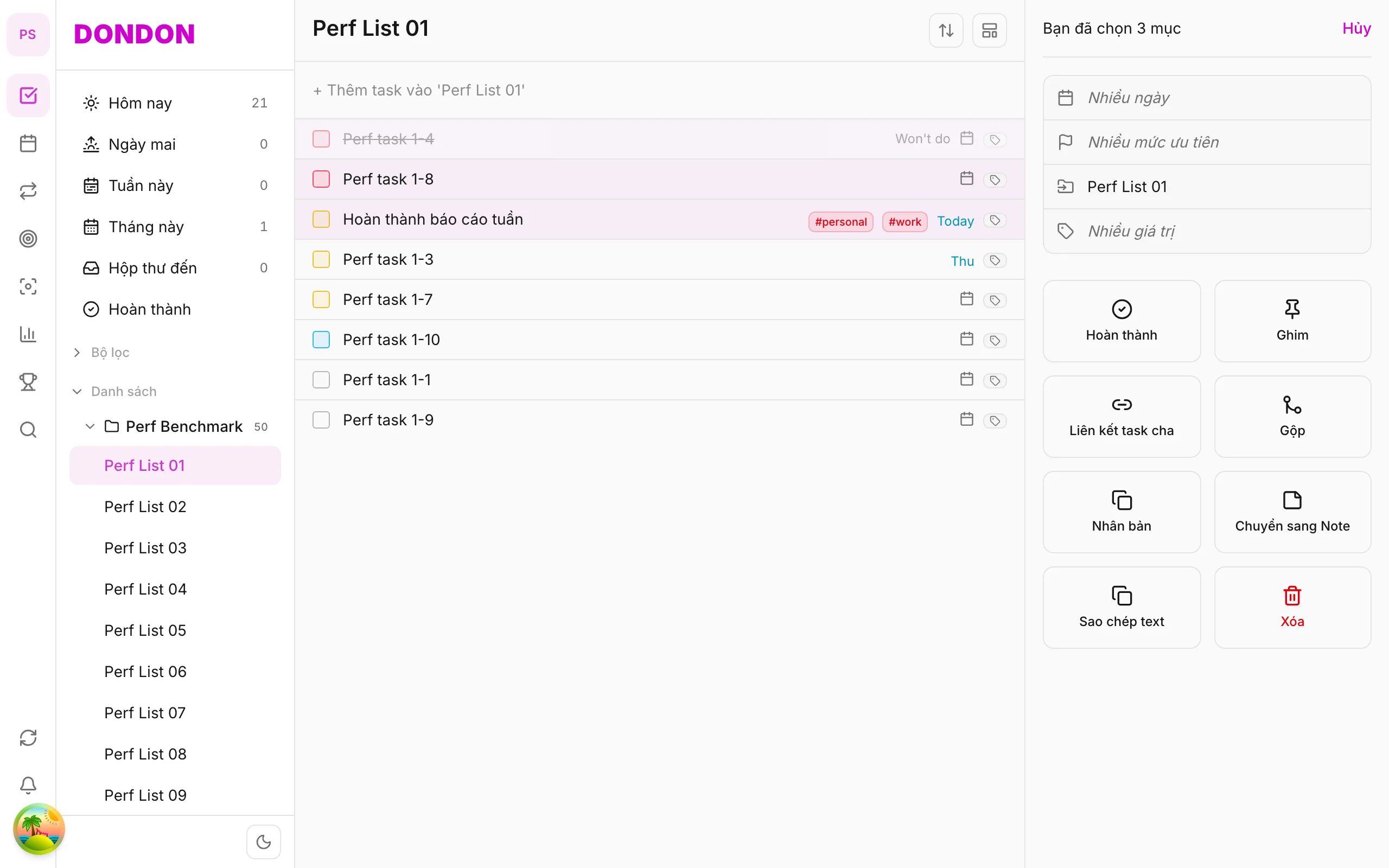
Chọn nhiều task và bulk edit trên web/desktop — chưa có trên mobile; hướng dẫn sửa từng task qua Chi tiết trên app.
Miễn phí
Trên mobile (iOS/Android): Bulk edit chưa có. Sửa từng task: chạm task → Chi tiết task → đổi ngày, ưu tiên, thẻ. Hoặc long-press từng task cho thao tác đơn.
Bạn sẽ học được gì (web/desktop)
- Chọn nhiều task bằng ⌘/Ctrl + click
- Mở pane Bạn đã chọn N mục
- Sửa ngày, ưu tiên, thẻ hàng loạt
Trước khi bắt đầu
| Nền tảng | Web · Desktop — hướng dẫn chính cho bulk edit. Mobile: xem disclaimer trên. |
| Gói | Free |
| Điều kiện | Chuột + bàn phím; module Tasks trên web/desktop. |
Các bước (web/desktop)
1. Chọn task
⌘/Ctrl + click từng dòng — hoặc Shift + click để chọn dải.
2. Mở bulk pane
Pane bên phải hiện Bạn đã chọn N mục với Ngày, Ưu tiên, Thẻ.
3. Sửa trường
Nhấp trường → chọn giá trị mới — áp dụng cho mọi task đã chọn.
4. Thoát chọn
Click vùng trống hoặc Escape để đóng pane.
Thay thế trên mobile
- Ưu tiên, Chọn ngày, Gắn thẻ — từng task
- Menu long-press cho thao tác nhanh
Bài liên quan
- Gộp task (web/desktop)
- Hoàn thành hàng loạt (web/desktop)
- Help Center
Dùng thử DonDon trên điện thoại
Bulk edit sắp có trên mobile — hiện dùng app cho task đơn. Đăng ký miễn phí.
Câu hỏi thường gặp
- Bulk edit có trên iPhone/Android không?
- **Chưa có** — multi-select và bulk pane chỉ trên web/desktop. Trên mobile: sửa từng task qua **Chi tiết task**.
- Chọn tất cả trong list?
- Trên web: shortcut select-all của view hoặc Shift + click dải.
- Giá trị khác nhau giữa task?
- Pane hiện **Nhiều giá trị** — chọn mới để ghi đè tất cả.
Tạo tài khoản miễn phí và bắt đầu quản lý task ngay.
Quản lý công việc thông minh — Tập trung vào điều quan trọng.
Trải nghiệm ngay