Thao tác nhanh
Time block task trên lịch app (Premium)
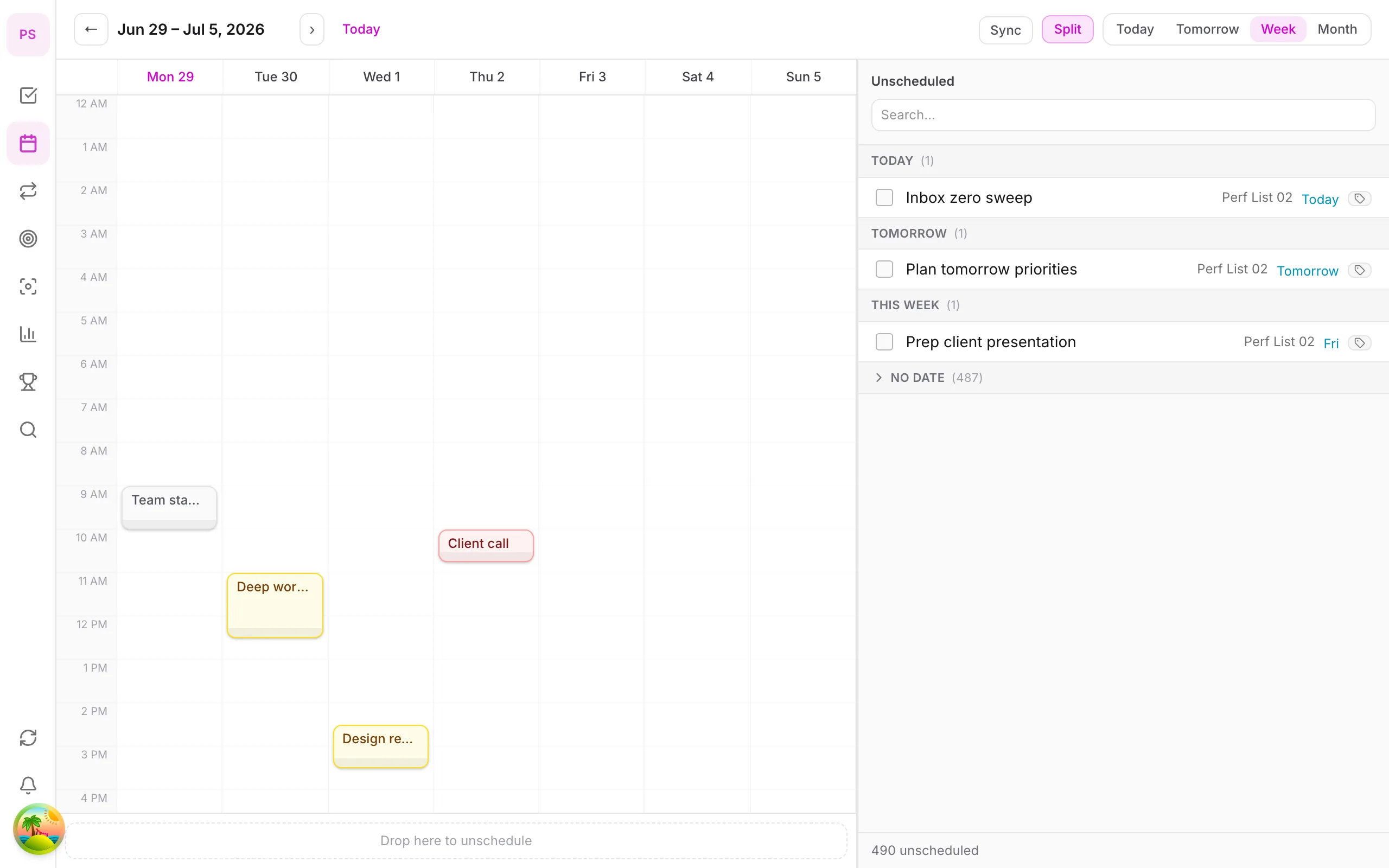
Gán khung giờ làm việc cho task qua More → Calendar — time block Premium trên iPhone/Android.
Premium
Bạn sẽ học được gì
- Mở Calendar từ tab More
- Gán time block cho task có due date
- Điều chỉnh khung giờ bằng chạm giữ và kéo
Trước khi bắt đầu
| Nền tảng | iOS (TestFlight) · Android — hướng dẫn chính. |
| Cài app | iOS: TestFlight (link board). Android: APK / Play internal khi có. |
| Gói | Premium — Calendar và time block |
| Điều kiện | Gói Premium; task nên có due date. |
Tính năng này yêu cầu Premium. Xem bảng so sánh.
Các bước
1. Gán due date (nếu chưa có)
Long-press task → Ngày → chọn ngày, hoặc Chi tiết task → Due date.
2. Mở Calendar
Chạm More → Calendar. Task có hạn hiện trên lịch.
3. Tạo time block
Chạm task trên lịch (hoặc từ panel chưa schedule) → chọn khung giờ. Chạm giữ và kéo để đổi thời lượng.
4. Di chuyển block
Kéo block sang giờ/ngày khác khi lịch thay đổi.
Mẹo trên mobile
- Kết hợp Pomodoro trong khung focus
- Xem pillar Lịch & time block
Trên web/desktop: Kéo task từ sidebar vào lịch bằng chuột.
Bài liên quan
Dùng thử DonDon trên điện thoại
Cài app iOS (TestFlight) hoặc Android. Đăng ký miễn phí nếu chưa có tài khoản.
Câu hỏi thường gặp
- Time block cần Premium không?
- Có — Calendar và time block yêu cầu Premium.
- Làm sao time block một task trên mobile?
- More → Calendar → chạm task → chọn khung giờ, hoặc gán due date rồi kéo block trên lịch.
- Khác gì due date?
- Due date = hạn; time block = giờ bạn dự định làm việc trên lịch.
Tạo tài khoản miễn phí và bắt đầu quản lý task ngay.
Quản lý công việc thông minh — Tập trung vào điều quan trọng.
Trải nghiệm ngay